Как установить «Фабрику 15» на ПК
Данное руководство поможет вам установить и подготовить к работе «Фабрику 15» на персональном компьютере. Следуйте описанным ниже шагам, чтобы корректно завершить процесс инсталляции и сразу приступить к работе с приложением.
Требования к программному обеспечению
| Компонент | Минимальные параметры |
|---|---|
| ОС | Windows 7 или более свежая версия |
| Браузер | - Яндекс.Браузер (рекомендуется) - Chromium-Gost (рекомендуется) - Mozilla Firefox 6.0 и выше - Internet Explorer 11 и выше - Google Chrome 7.0 и новее |
| Крипто-плагин | Крипто ПРО ЭЦП browser plug-in |
| Криптографическое ПО | КриптоПро CSP версии 3.6.7 или новее |
| Процессор | Четырёхъядерный |
| Оперативная память | Не менее 4 ГБ |
| Накопитель | SSD-диск |
| Принтер (по желанию) | 203 dpi или 300 dpi для качественной печати |
Установка на ПК
Шаг 1. Загрузка дистрибутива
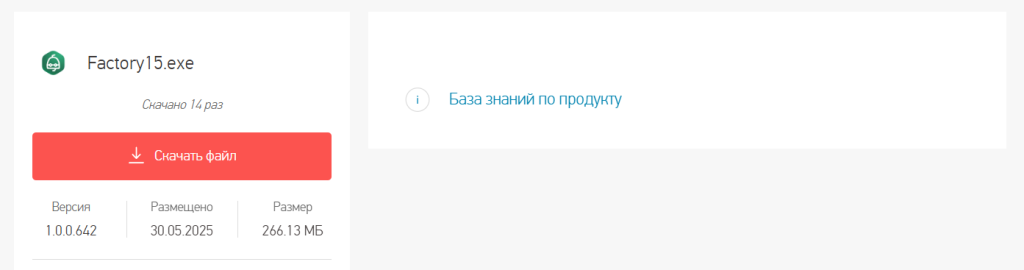
Сначала необходимо скачать установочный файл программы «Factory15.exe». После завершения загрузки откройте его на компьютере, чтобы запустить мастер установки.
Шаг 2. Запуск установщика
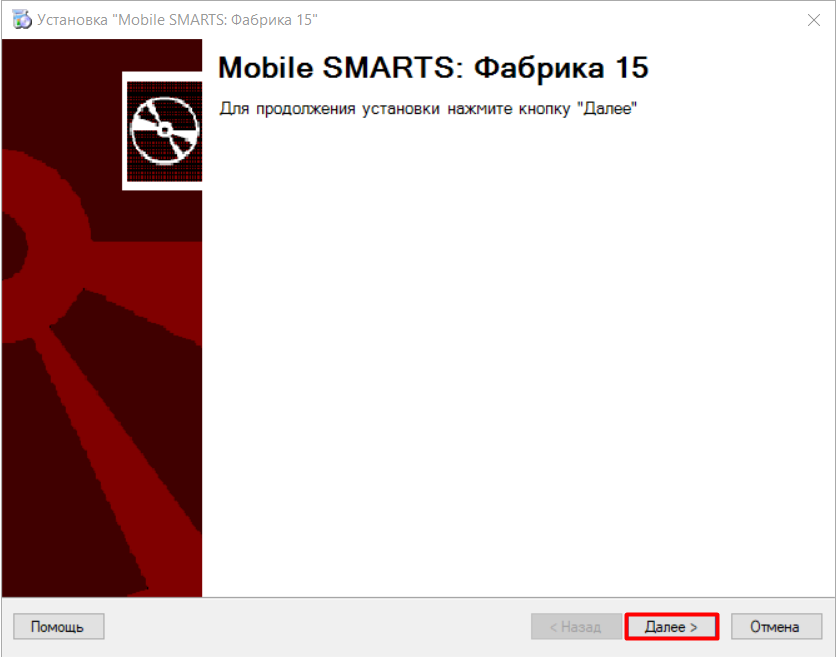
Запустите загруженный файл и разрешите мастеру внесение изменений в систему.

Шаг 3. Начало настройки
После старта установщика нажмите «Далее», чтобы перейти к следующему этапу.
Шаг 4. Лицензионное соглашение
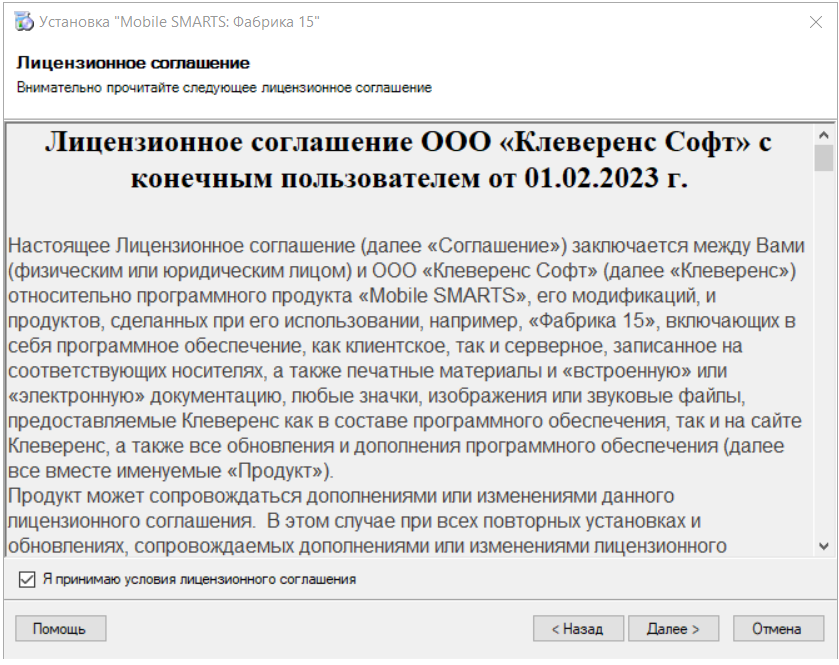
Ознакомьтесь с текстом лицензионного соглашения. Если вы принимаете условия, установите флажок «Я согласен…» и нажмите «Далее» для продолжения.
Шаг 5. Выбор учетной системы
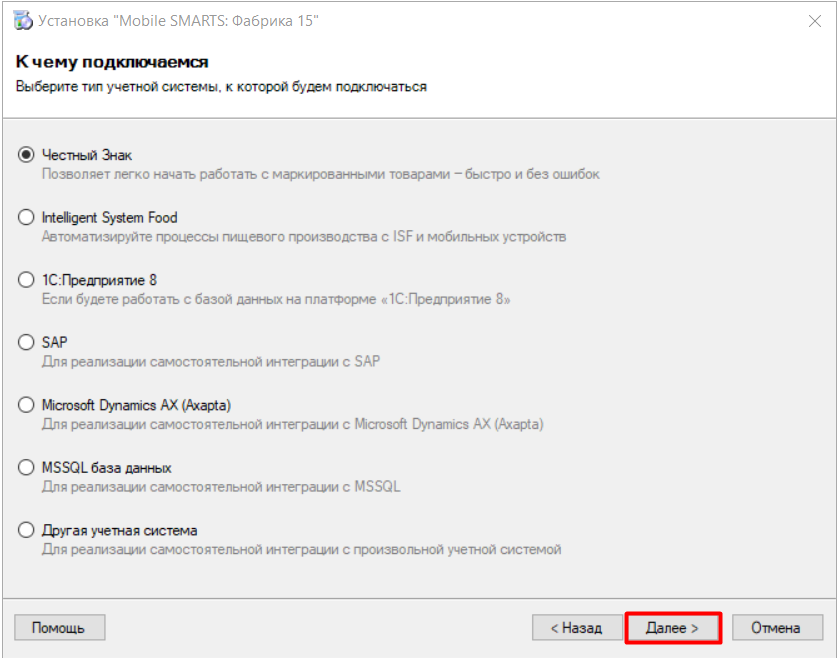
Определите, с какой учетной системой будет обмениваться данными «Фабрика 15». В данном примере выбирается Честный Знак.
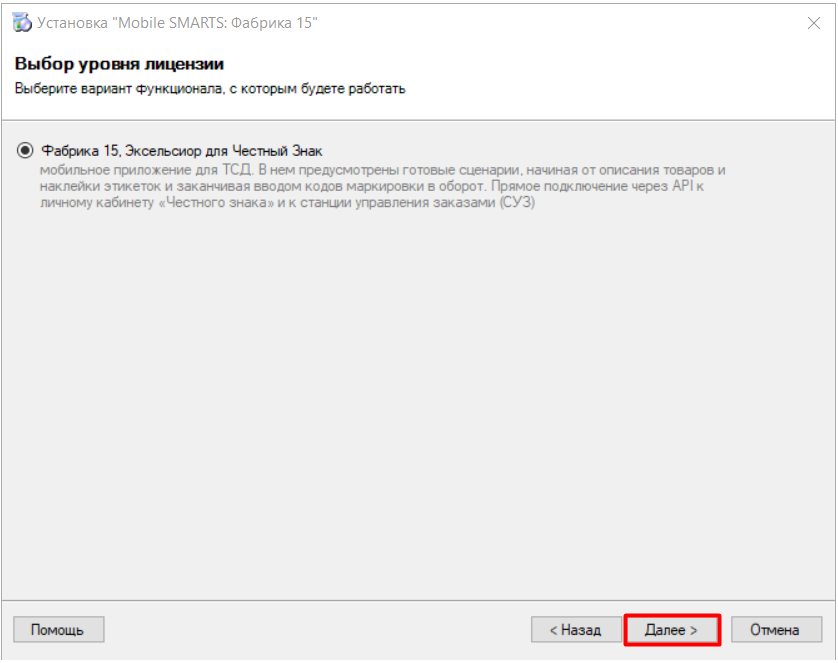
Шаг 6. Настройка функционала
Для работы с Честным Знаком доступен единственный вариант лицензии — «Фабрика 15, Эксельсиор».
Шаг 7. Поиск и установка платформы
Далее выполняется проверка наличия платформы Mobile SMARTS на вашем ПК. Если платформа отсутствует, она будет автоматически скачана и установлена. При возникновении ошибок рекомендуется перезагрузить компьютер.
Для корректной работы «Фабрики 15» требуется платформа версии не ниже 4.0.
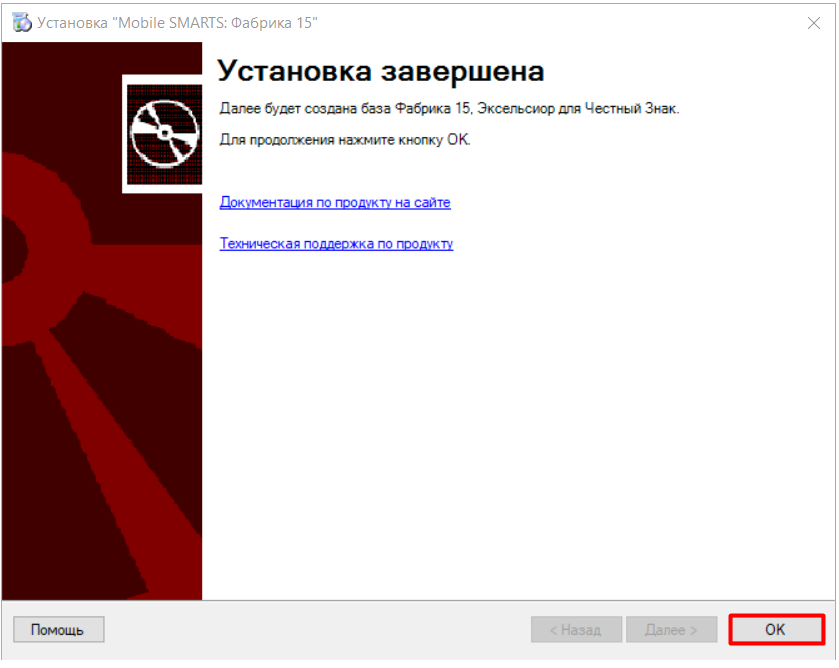
Шаг 8. Завершение установки
Чтобы завершить установку базы, нажмите «ОК».
Результат установки
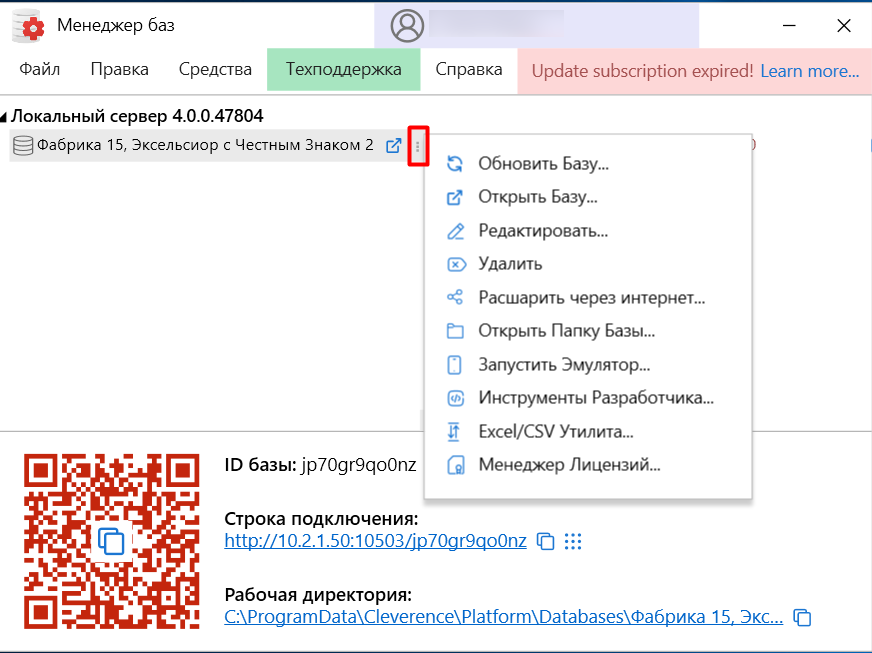
После завершения процесса в менеджере баз появится новая база данных «Фабрики 15». Через меню (три точки) можно выполнить различные действия с базой.
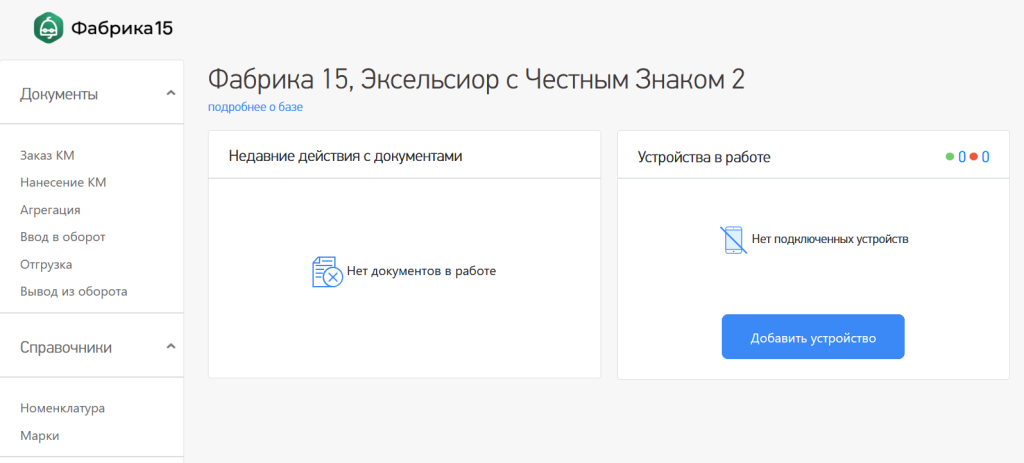
Например, нажав «Открыть базу», вы сможете запустить веб-интерфейс «Фабрики 15» в браузере, где доступны документы, справочники и список подключенных устройств.
После успешной установки настройте коннектор к Честному ЗНАКу (подробная инструкция).
Доступ к базе через Интернет
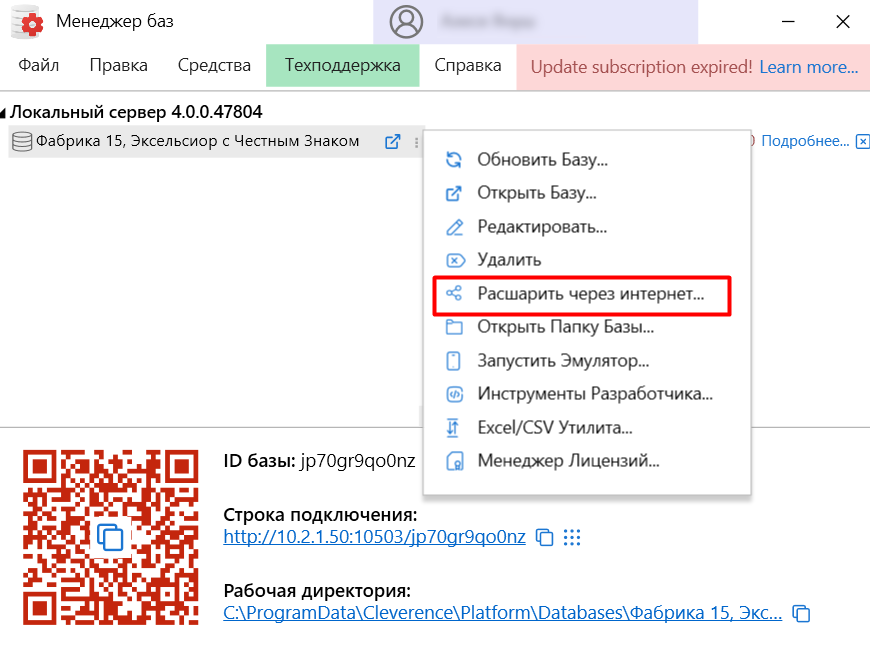
Если ПК с установленной «Фабрикой 15» и мобильное устройство находятся в разных сетях, можно открыть удаленный доступ к базе через Интернет. Для этого в менеджере баз откройте меню нужной базы и выберите «Расшарить через Интернет».
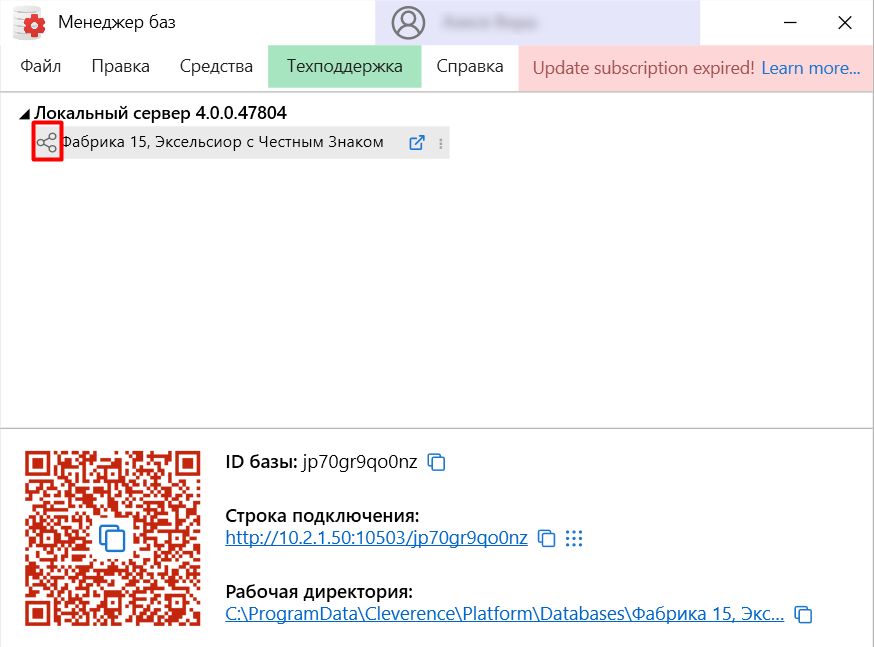
После активации рядом с базой появится значок, подтверждающий возможность подключения удалённых ТСД.
Инструкция по подключению удалённого ТСД к базе «Фабрики 15»