Настройка обмена с Честным знаком
Программный комплекс «Фабрика 15 Эксельсиор с Честным знаком» работает в связке со Станцией управления заказами (СУЗ), что позволяет формировать и заказывать коды маркировки. Чтобы использовать данный функционал, компания должна быть зарегистрирована в ГИС МТ и иметь активный личный кабинет.
Требования к программному обеспечению
| ПО | Минимальные параметры |
|---|---|
| ОС | Windows 7 и новее |
| Браузер | - Google Chrome 7.0+ - Mozilla Firefox 6.0+ - Internet Explorer 11+ |
| Крипто-плагин | Крипто ПРО ЭЦП browser plug-in |
| Криптографическое ПО | КриптоПро CSP версии 3.6.7 и выше |
Настройка Честного ЗНАКа
Установка КриптоПро CSP и CryptoPro ЭЦП browser plug-in
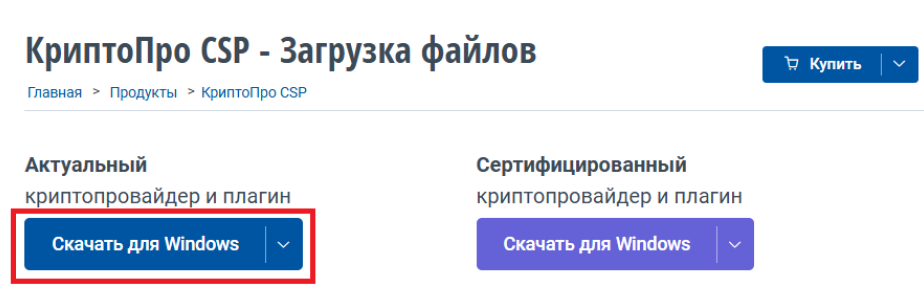
Перейдите на сайт разработчика, чтобы скачать дистрибутив КриптоПро CSP. Для загрузки потребуется регистрация или вход в учетную запись. Установку должен выполнять пользователь с правами администратора.
Примите лицензионное соглашение и нажмите «Скачать для Windows».
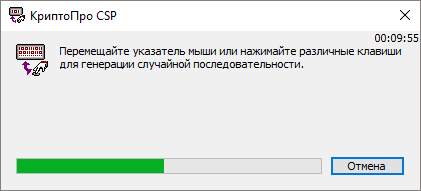
При установке следуйте подсказкам мастера. Для генерации случайных данных перемещайте курсор мыши до полного заполнения индикатора.
После успешной установки появится подтверждающее окно:
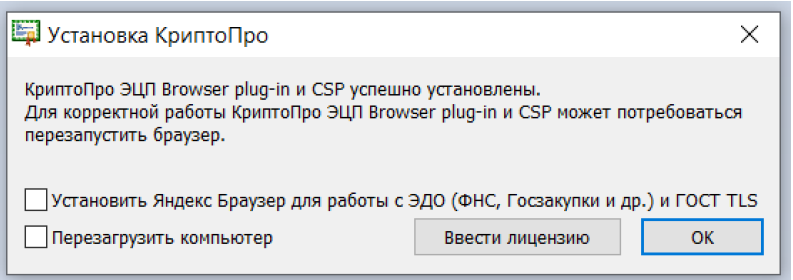
Нажмите «ОК» и перезапустите браузер.
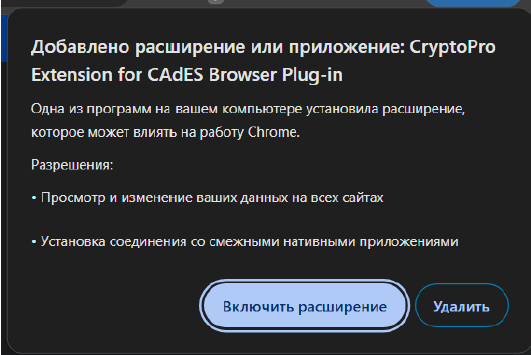
В Chrome после перезапуска появится уведомление об установленном расширении CryptoPro Extension for CAdES Browser Plug-in — активируйте его.
Установка корневых сертификатов
Чтобы «Фабрика 15 Эксельсиор с Честным знаком» корректно взаимодействовала с ГИС МТ, необходимо установить сертификат КЭП в хранилище компьютера (Local Machine).
Для каждой новой базы программы требуется создавать отдельное устройство в СУЗ.
Авторизация в системе маркировки выполняется с использованием сертификата УКЭП и доступна только зарегистрированным или добавленным пользователям. Сертификат УКЭП должен быть установлен на ПК и содержать закрытый ключ.
Для входа:
Перейдите на нужный портал:
- https://markirovka.sandbox.crptech.ru/ — тестовый стенд для отладки;
- https://markirovka.crpt.ru/ — рабочий стенд для реальной работы.
Нажмите «Войти с электронной подписью».
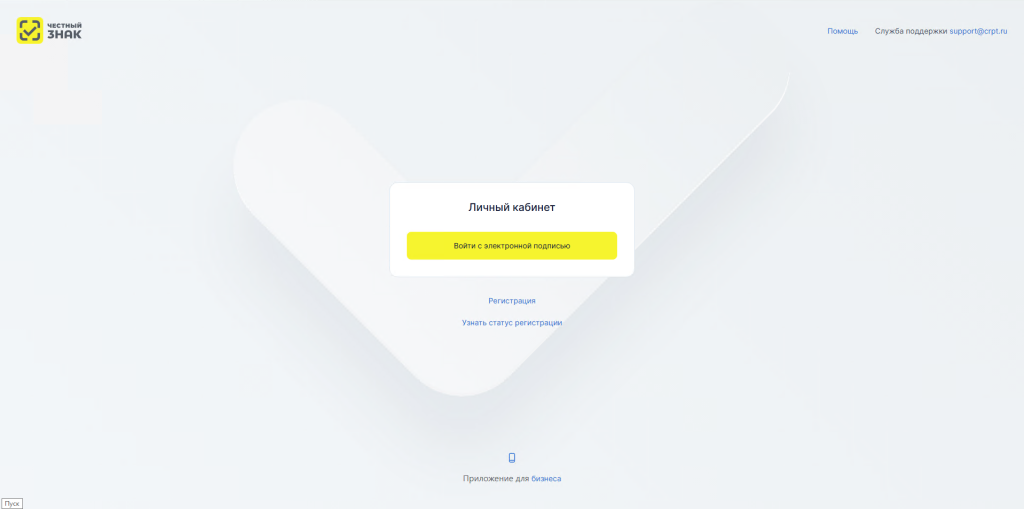
Система автоматически проверит соответствие программного обеспечения требованиям.
При успешной проверке появится окно выбора сертификата.
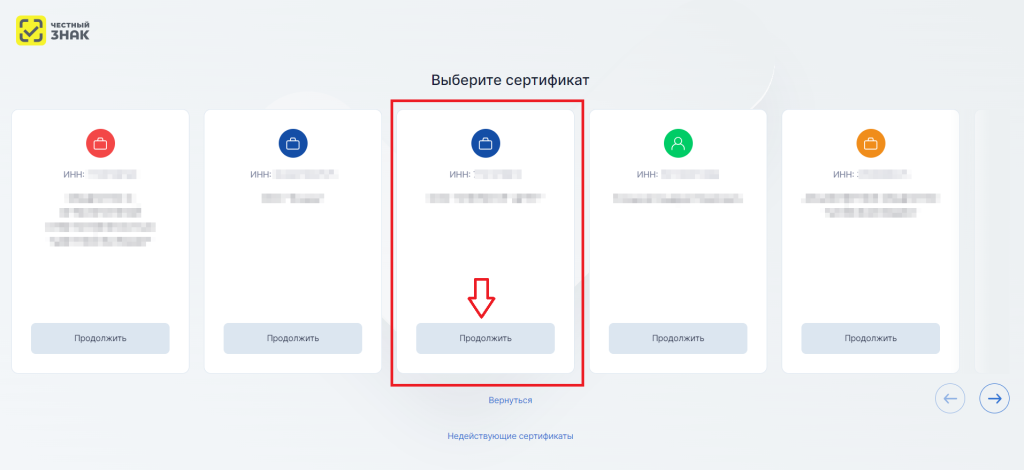
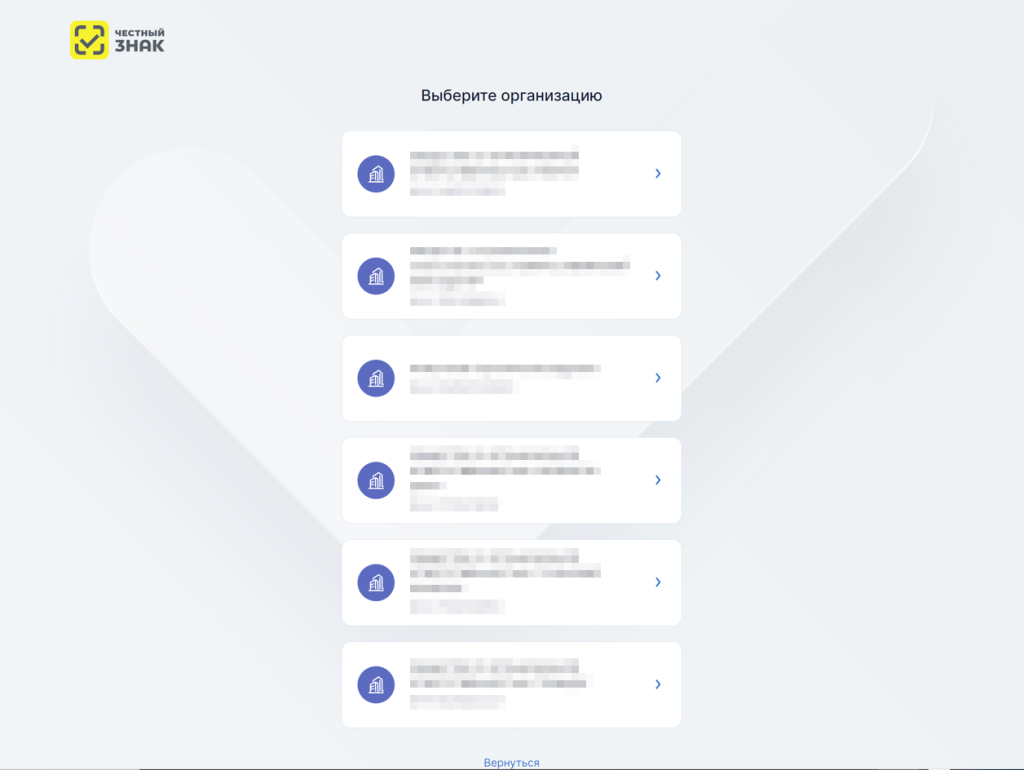
Если вы добавлены в несколько организаций, то потребуется выбрать нужную.
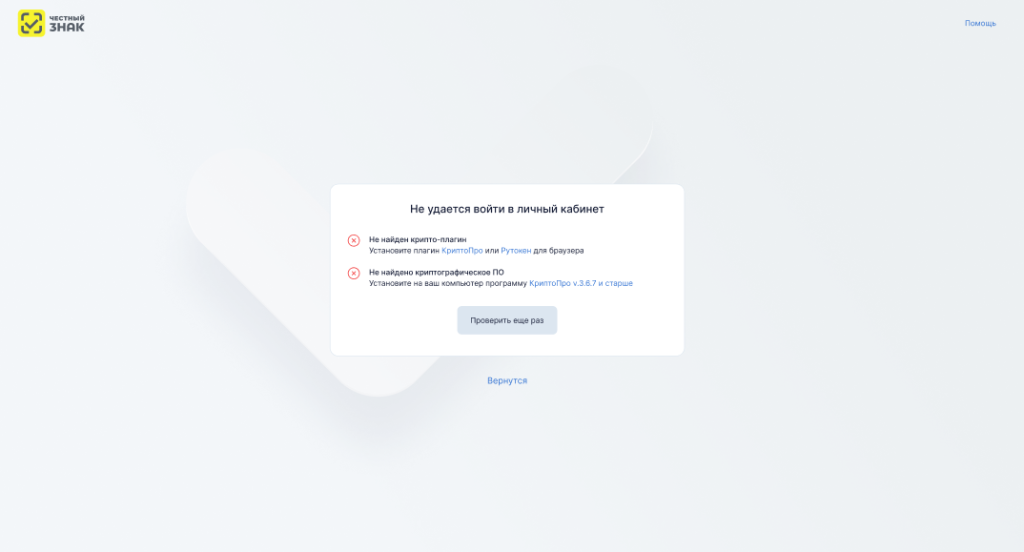
Если какое-то из требований не выполнено, то система выдаст сообщение. После исправления нажмите «Проверить» еще раз.
Сохранение пароля контейнера
Для корректной работы коннектора требуется сохранить пароль контейнера.
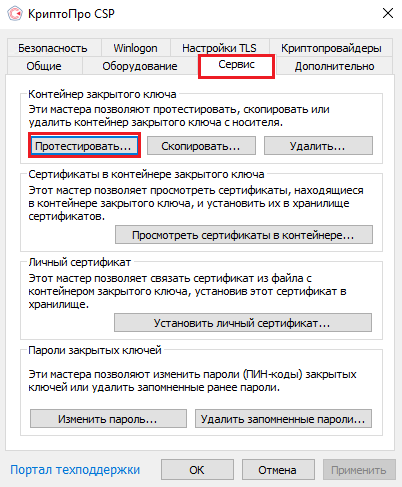
Запустите КриптоПро CSP от имени администратора, перейдите на вкладку «Сервис» и нажмите «Протестировать…».
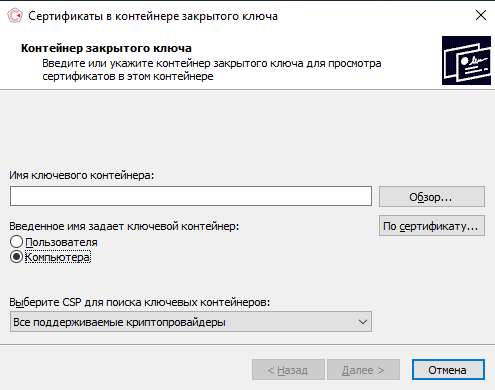
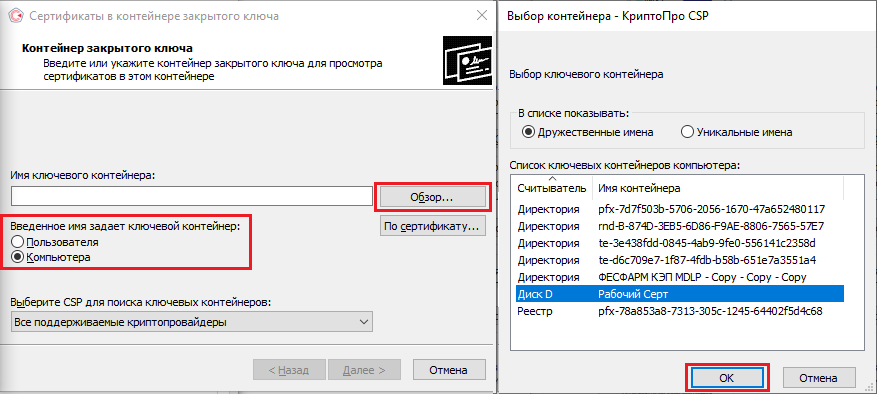
Выберите «Введенное имя задает ключевой контейнер» – «Компьютер», затем «Обзор», укажите контейнер и нажмите «ОК».
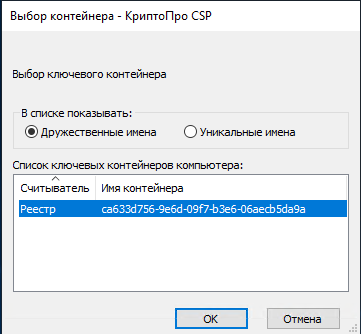
Введите пароль, отметьте «Сохранить пароль в системе» и подтвердите.
Настройка коннектора
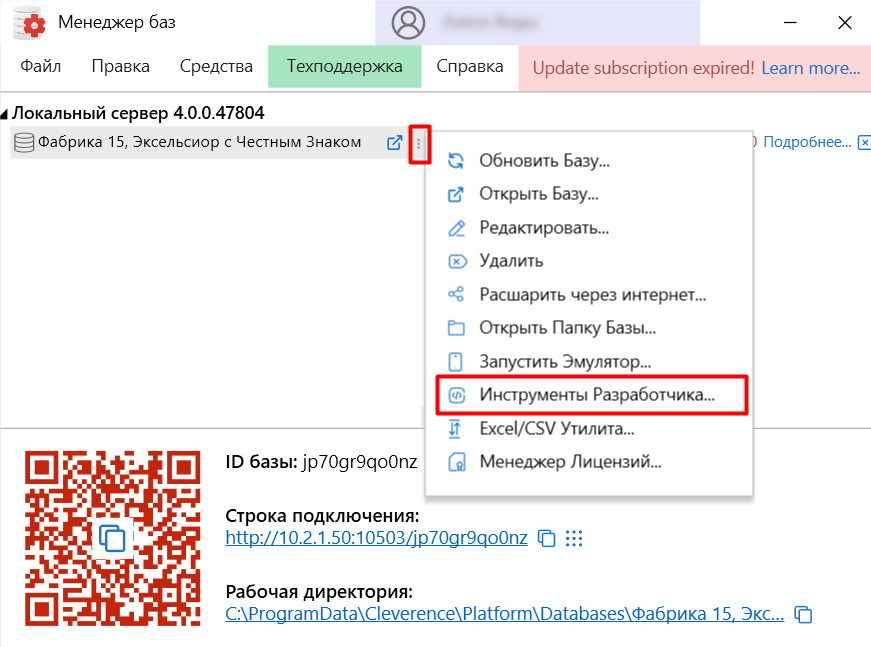
Откройте менеджер баз Клеверенс, найдите базу «Фабрика 15 Эксельсиор с Честным Знаком», нажмите правой кнопкой и выберите «Инструменты разработчика». Откроется панель управления.
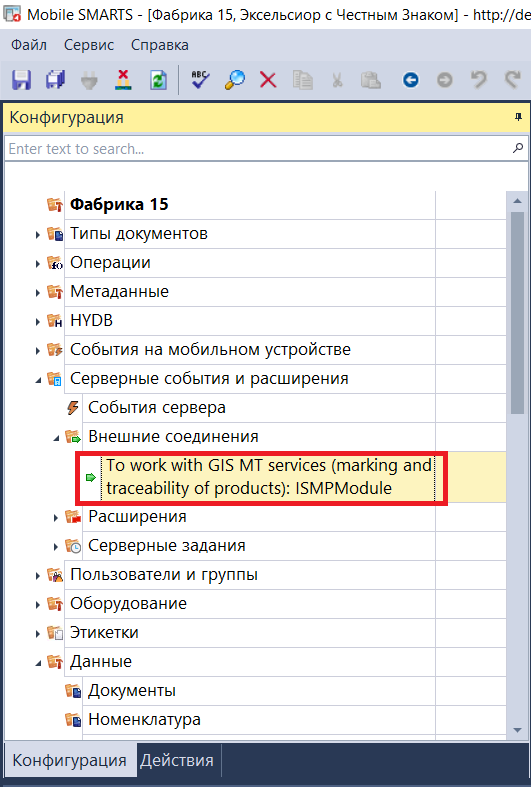
Перейдите в «Серверные события и расширения» → «Внешние соединения» → выберите коннектор ISMPModule. Справа отобразятся его параметры.
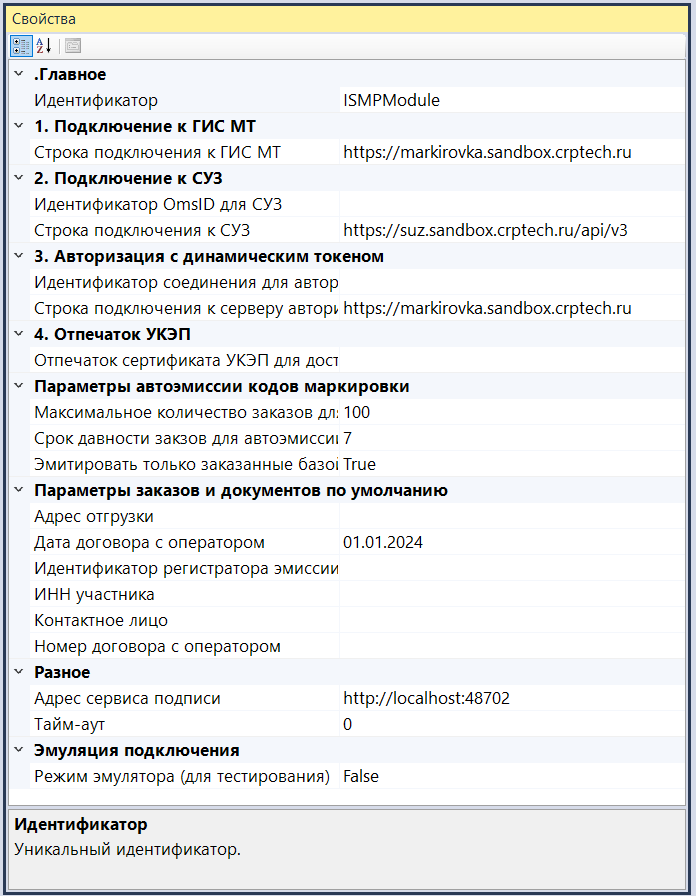
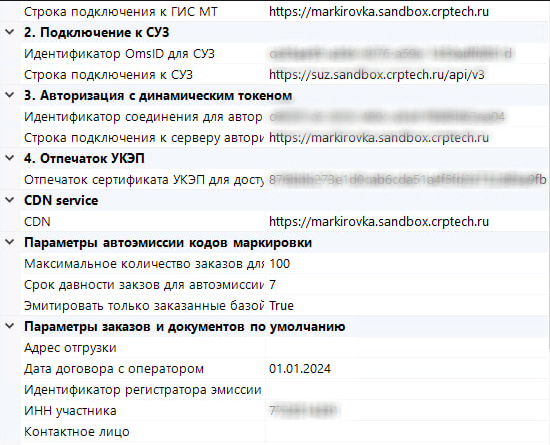
Главное
Идентификатор — уникальное имя коннектора (по умолчанию ISMPModule).
Подключение к ГИС МТ
Строка подключения указывает адрес личного кабинета:
- https://markirovka.sandbox.crptech.ru — тестовый;
- https://markirovka.crpt.ru — промышленный.
Подключение к СУЗ
OmsID берется в личном кабинете ГИС МТ → «Управление заказами» → «Устройства».


Адреса подключения:
- https://suz.sandbox.crptech.ru/api/v3 — тест;
- https://suzgrid.crpt.ru/api/v3 — рабочий.
Авторизация по динамическому токену
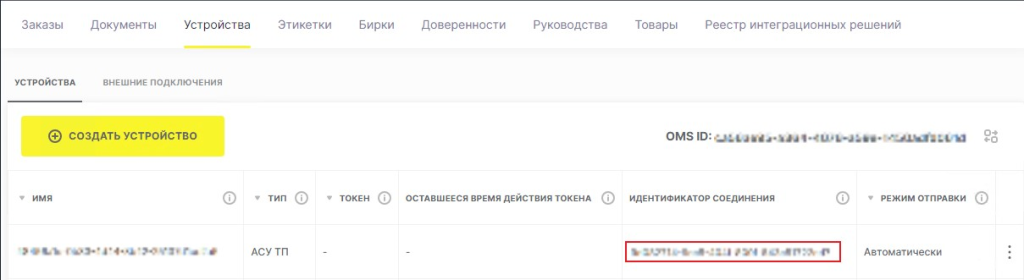
ID соединения — это идентификатор устройства из ГИС МТ (раздел «Устройства»). Создать его можно прямо в личном кабинете.
Адрес сервера авторизации:
- https://markirovka.sandbox.crptech.ru — тест;
- https://markirovka.crpt.ru — промышленный.
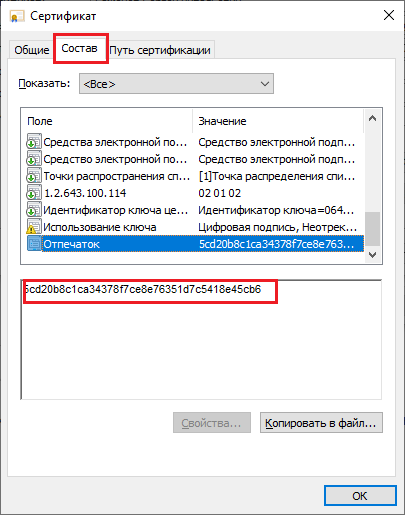
Отпечаток УКЭП
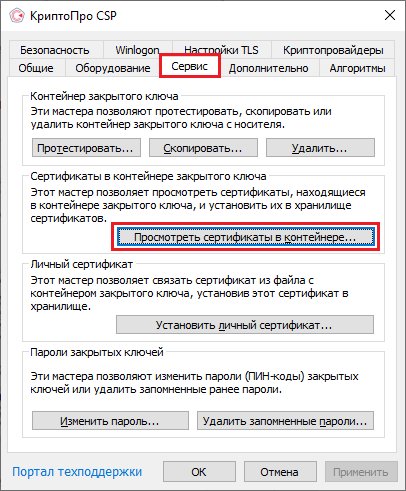
Чтобы узнать отпечаток сертификата, запустите КриптоПро CSP → «Сервис» → «Просмотреть сертификаты в контейнере».
Выберите контейнер и откройте его свойства.
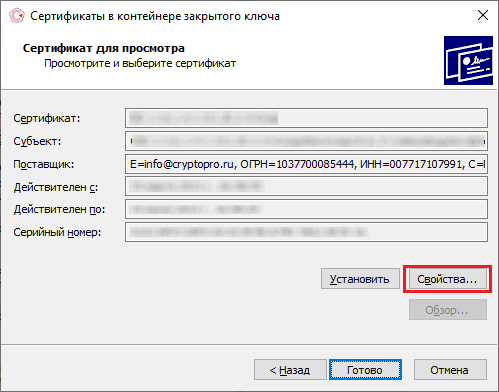
На вкладке «Состав» найдите строку с отпечатком.
Параметры заказов и документов
Заполните данные компании и обязательно укажите ИНН участника.
Завершение настройки
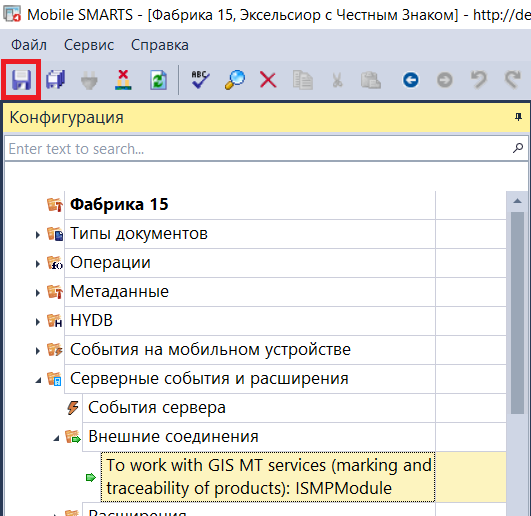
Сохраните изменения, чтобы применить настройки.
Проверка работы
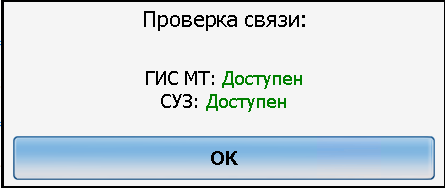
На ТСД или эмуляторе откройте «Дополнительно» → «Проверка связи с ГИС МТ». При корректных настройках появится подтверждение успешного соединения.
Возможные проблемы и их устранение
-
Отсутствует подключение к СУЗ
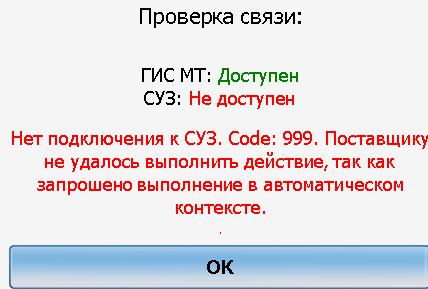
Откройте КриптоПро CSP от имени администратора → «Сервис» → «Изменить пароль…».
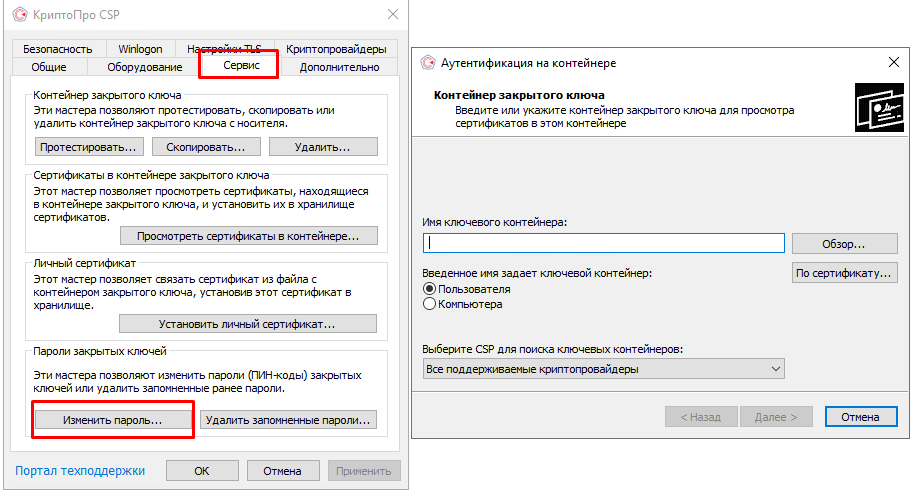
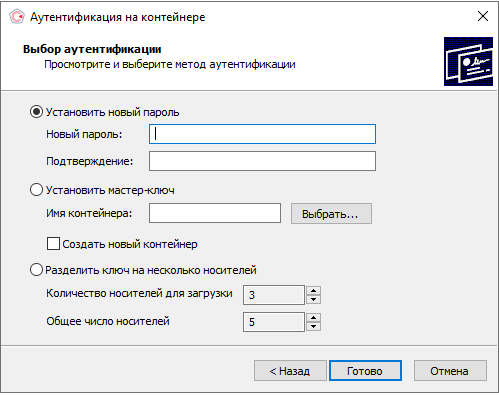
Выберите контейнер, нажмите «Далее», задайте новый пароль и подтвердите.
-
Сертификат КЭП не найден в Local Machine
Откройте «Инструменты КриптоПро» → «Сертификаты», выберите нужный сертификат и нажмите «Экспортировать ключи».
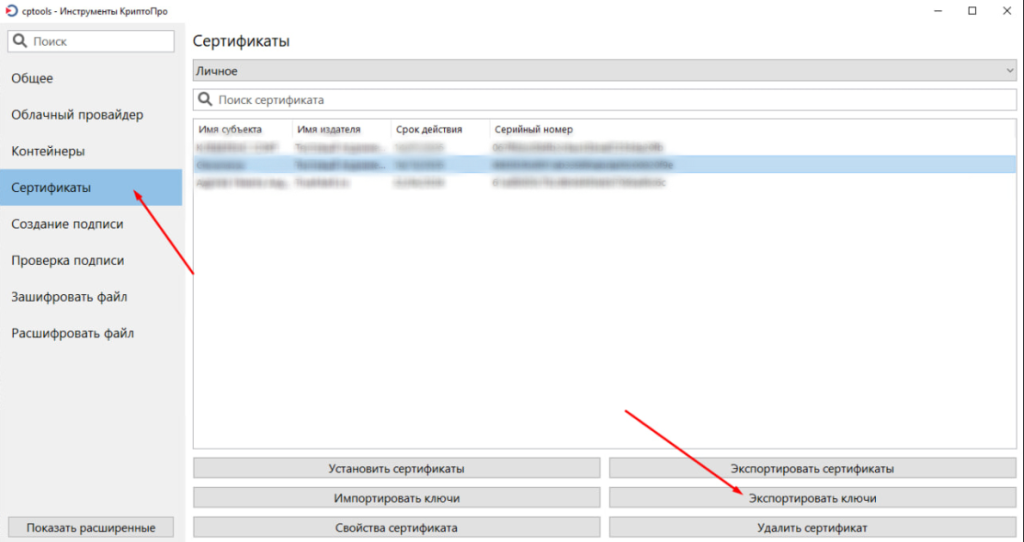
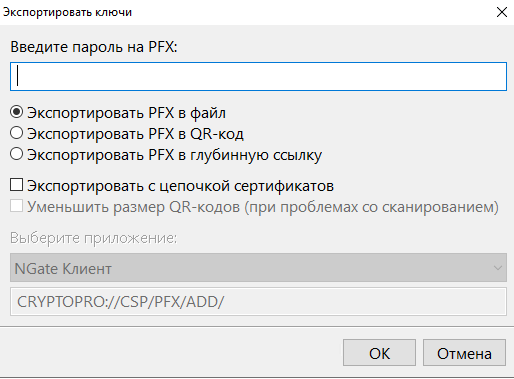
Введите пароль, выберите «Экспортировать PFX в файл» и сохраните. Затем установите ключ как сертификат КЭП в хранилище компьютера.
-
Отказ в подключении к СУЗ
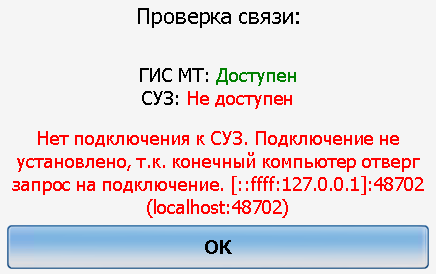
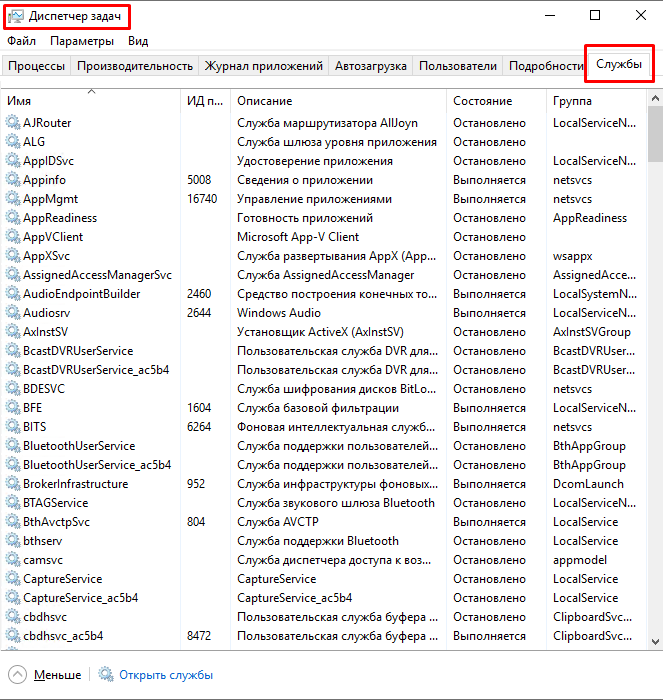
Откройте диспетчер задач → «Службы» (Ctrl + Shift + Esc), найдите службу CleverenceServerEx и перезапустите её.